
- Buatlah tabel terlebih dahulu, Dengan cara klik table pada menu CREAT.
- Selanjutnya akan muncul tabel (baik tabel ke1, 2 dst), lalu klik kanan dan pilih design view.
- Tulis nama tabel sesuai dengan yang diinginkan, lalu ok.
- Buat atribut pada desaign view sesuai dengan entitas, contoh Entitas = Siswa, maka atribut = NIS, Nama, Nilai MTK, Bahasa Indonesia , Alamat dll.
- Pilihan Tipe data yang sesuai dengan masing atribut, Nama= Short Text, NIS= number, Jumlah= calculated dll.
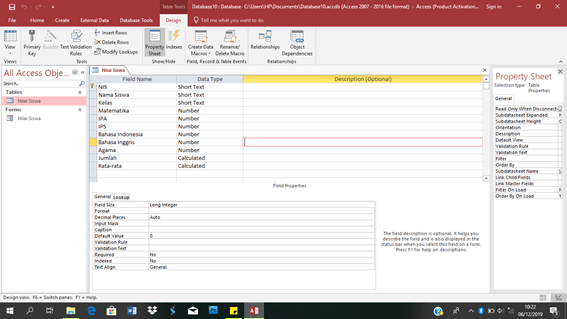
- Selanjutnya pilih database view, isilah data pada setiap tabel atribut yang ada, lalu save.
- Kemudian pilihlah form wizard yang terdapat pada menu CREATE dan add tabel yang dibutuhkan (boleh semua atau sebagian)
- Pilih next dan pilih bentuk tampilan form yang ingin ditampilkan.
- Langkah selanjutnya pilih next dan finish.
- Isilah data siswa melalui form, kemudian simpan dengan cara ctrl+s.
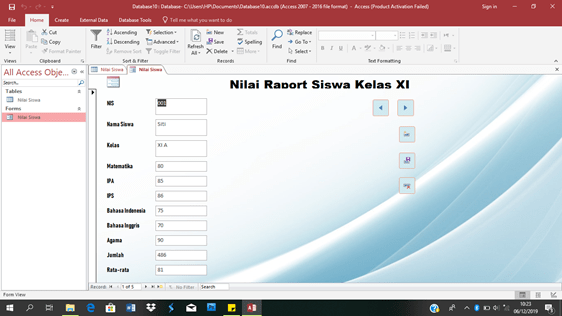
- Kembali ke tabel sebelumnya lalu tekan tombol f5.
- Untuk menambah data maka kembali ke tabel form tekan Ctrl+, setelah itu disave dan f5 kembeli seperti cara sebelumnya.
- Untuk mempercantik pada tampilan akhir bisa diedit dengan cata klik kanan pada tabel form lalu pilih Desigm view, pada pilihan ini dapat menambahkan gambar, tombol, baground dll.
- Selanjutnya Klik kanan pada tabel form dan form view
 belajar